Verificar Níveis
Visão Geral
O Verificar Níveis abre todos os níveis do modelo numa janela editável de duas abas. Na aba Main Model você revisa e edita nomes e elevações dos níveis numa grade, adiciona novos níveis com um deslocamento configurável, duplica ou exclui níveis selecionados e pesquisa — nomes duplicados e elevações duplicadas são sinalizados ao vivo. Na aba Link Comparison você escolhe um link Revit carregado e vê os níveis dele casados com os do hospedeiro por nome, com um status por linha (Match, Elevation Diff, Host Only, Link Only), o delta de elevação e se cada nível do link está sob Copy/Monitor. As edições são preparadas numa sessão e gravadas ao Aplicar; Redefinir ou Cancelar desfaz a sessão inteira.
Aba Main Model
- Grade editável de cada nível — Nome e Elevação, nas unidades do projeto.
- Adicionar Nível, Duplicar e Excluir Selecionados, com um campo Desloc. do novo nível que decide onde o novo nível cai: acima do mais alto, ou abaixo do mais baixo quando o deslocamento é negativo.
- Sinais ao vivo de nomes duplicados e elevações duplicadas, além de uma caixa de busca.
- Aplicar grava as edições, adições e exclusões preparadas; Redefinir desfaz a sessão; OK confirma; Cancelar descarta.
Aba Link Comparison (somente leitura)
- Escolha um link Revit carregado e compare os níveis dele com os do hospedeiro, casados por nome.
- Status por linha — Match, Elevation Diff, Host Only ou Link Only — com o delta de elevação.
- Um selo Monitored mostra quais níveis do link estão sob Copy/Monitor.
Como usar
- Na aba B45 Labs | Coordination, abra o painel QA/QC e clique em Verificar Níveis.
- Na aba Main Model, revise a grade — Nome e Elevação são editáveis, e as linhas com nome ou elevação duplicados ficam sinalizadas.
- Edite nomes e elevações direto na grade, ou use Adicionar Nível, Duplicar e Excluir Selecionados para alterar o conjunto de níveis. O campo Desloc. do novo nível define a que distância o novo nível cai em relação à pilha, e um valor negativo estende a pilha para baixo em vez de para cima.
- Clique em Aplicar para gravar as mudanças no modelo mantendo a janela aberta, ou em Redefinir para voltar a sessão ao estado original do modelo.
- Vá até a aba Link Comparison e escolha um link carregado para comparar os níveis dele com os do hospedeiro, casados por nome.
- Leia o status e o delta de cada linha, além do selo Monitored, para pegar divergências de nível host/link antes da coordenação.
- Clique em OK para confirmar a sessão e fechar, ou em Cancelar para descartar todas as mudanças.
Capturas de Tela
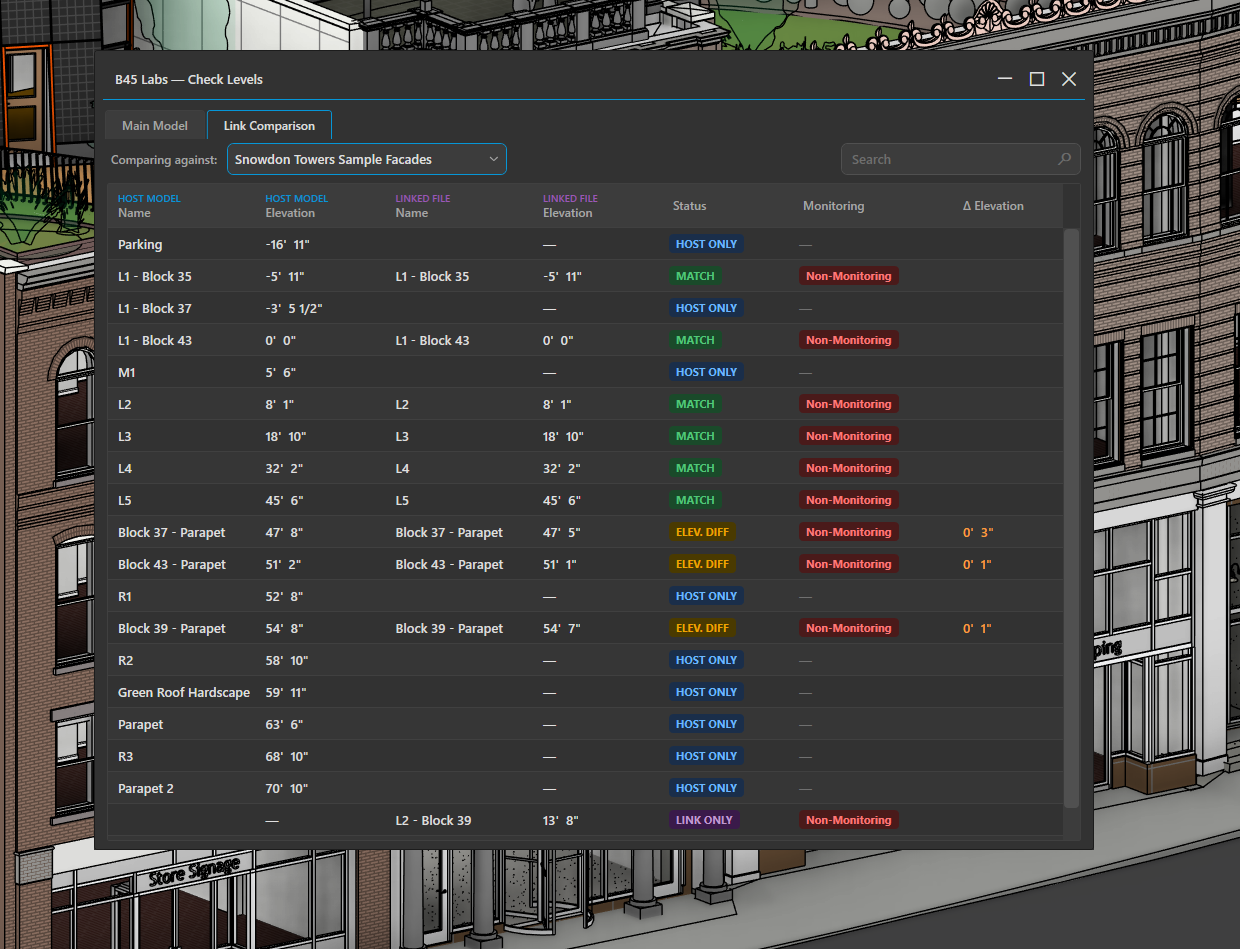
Janela do Verificar Níveis com nomes e elevações de níveis editáveis
Dicas & Notas
- Os campos de elevação e nome aceitam as unidades do projeto; o campo Desloc. do novo nível aceita até aritmética (ex.: "3 * 4") e expressões em pés-polegadas. Ele abre num número redondo na unidade em que você trabalha: 10' num projeto imperial, 3 m num métrico.
- Digite um deslocamento negativo para construir para baixo: o Adicionar Nível passa a criar o novo nível abaixo do MAIS BAIXO existente, que é como você adiciona um subsolo ou um nível de garagem sem fazer a conta na mão. O Duplicar segue o mesmo sinal, criando cada cópia abaixo da origem. Em nenhum dos casos os níveis existentes são movidos.
- A lista se reordena por elevação a cada Aplicar, então uma elevação digitada errada pula para a posição errada na hora — uma conferência rápida.
- Os sinais de nome duplicado e elevação duplicada são a auditoria pré-handoff mais rápida; resolva-os antes de compartilhar o modelo com consultores.
- A aba Link Comparison é somente leitura — serve para achar Elevation Diff / Host Only / Link Only contra o modelo de um consultor, e quais níveis estão sob Copy/Monitor.
Limitações
- A aba Link Comparison lista apenas links Revit carregados; links descarregados não podem ser comparados.
- Visibilidade da cabeça do nível, extensões e modo de extensão 2D/3D estão fora do escopo — o Verificar Níveis edita nomes e elevações, adiciona e exclui níveis.