Verificar Paredes
Visão Geral
O Verificar Paredes abre uma grade não modal e editável de todas as paredes — Wall Type, Base Level, Base Offset, Top Level, Top Offset, Altura (unconnected), Top Extension, Room Bounding, Phase Created, Phase Demolished, Function e Workset. Edite qualquer célula e a mudança fica preparada como uma edição pendente; clique em Aplicar para gravar todo o lote no modelo de uma vez. Um painel de filtros reduz a lista por sete dimensões combináveis, a Visual Analysis pinta as paredes no modelo por qualquer uma dessas dimensões, para você enxergar o padrão em vez de lê-lo linha a linha, e — com Selecionar no Modelo marcado — clicar numa linha seleciona e dá zoom naquela parede.
Painel de filtros
Sete dimensões, cada uma em seu grupo recolhível: Base Level, Wall Type, Workset (apenas em modelos compartilhados), Phase Created, Phase Demolished, Function e Structural. As seleções combinam como E entre grupos e OU dentro de um mesmo grupo, então marcar dois níveis e um tipo de parede significa "qualquer um dos dois níveis, e aquele tipo". Um grupo sem nada marcado não impõe restrição nenhuma. O Atualizar preserva o que você desmarcou, então reler o modelo não desfaz a sua filtragem.
Visual Analysis
Colore as paredes no modelo por Base Level, Wall Type, Workset, Phase Created, Phase Demolished, Function, Structural ou Problems. As cores são geradas de modo que valores vizinhos continuem distinguíveis, o contorno é desenhado mais escuro que o preenchimento para que paredes de mesma cor lado a lado ainda se leiam como paredes separadas, e a legenda ao lado da grade lista cada valor com sua contagem. O modo Problems marca as três condições que valem caça: paredes desconectadas, paredes sem base level e paredes com Room Bounding desligado. O preenchimento é aplicado também na face cortada, e não só na projetada, então as cores aparecem em plantas e cortes, não apenas no 3D. O Reset restaura as sobreposições gráficas originais.
Como usar
- Na aba B45 Labs | Coordination, abra o painel QA/QC e clique em Verificar Paredes.
- Reduza a lista pelo painel de filtros à esquerda: Base Level, Wall Type, Workset, Phase Created, Phase Demolished, Function e Structural, cada grupo recolhível com seu próprio Select All / Clear All e um contador n/N. As marcações combinam como E entre grupos e OU dentro de um mesmo grupo, e o resumo mostra "filtradas de total de paredes".
- Edite qualquer célula — Wall Type, níveis, offsets, altura, room bounding, fases, function ou workset — e acompanhe a barra de status contando as mudanças pendentes.
- Clique em Aplicar para gravar todas as edições preparadas no modelo em um único lote (cada campo vira um Ctrl+Z próprio); o Aplicar só fica habilitado enquanto houver mudanças pendentes.
- Abra a Visual Analysis para pintar as paredes: escolha por qual dimensão colorir e o modelo recebe uma paleta gerada, com legenda ao lado da grade. Ajuste a transparência, fixe uma cor que precisa se manter, ou carregue uma das predefinições, e clique em Reset para remover as sobreposições.
- Marque Selecionar no Modelo e clique numa linha para selecionar e dar zoom naquela parede; use Isolar Todas as Paredes ou Isolar Filtradas para isolar paredes na vista ativa.
- Clique em Atualizar para reler as paredes a partir do estado atual do modelo.
Capturas de Tela
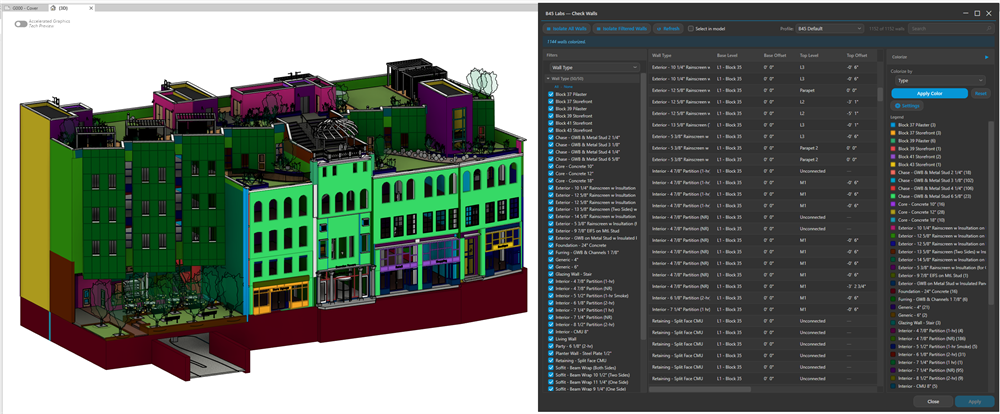
Verificar Paredes mostrando tipos de parede, restrições e filtros por nível
Dicas & Notas
- As edições se acumulam até você clicar em Aplicar — reescreva várias células e grave todas juntas; reeditar a mesma célula apenas substitui o valor pendente dela.
- Deixe Selecionar no Modelo desmarcado para navegar pela grade sem mexer na sua seleção atual; marque só quando quiser que os cliques de linha comandem o canvas.
- Paredes que não são Room Bounding são causa frequente de ambientes sem área — confira essa coluna junto com o Verificar Ambientes.
- Isolar Filtradas respeita o seu filtro por nível, então dá para isolar as paredes de apenas um pavimento na vista ativa.
- Fixe uma cor quando um valor específico precisa continuar reconhecível enquanto você trabalha: cores fixadas sobrevivem à paleta ser gerada de novo, enquanto as não fixadas são reatribuídas conforme valores entram e saem.
- O modo Problems é o caminho mais rápido para achar as paredes por trás de ambientes que não reportam área: Room Bounding desligado aparece na hora, sem ler a coluna linha a linha.
Limitações
- Opera apenas nas paredes do modelo hospedeiro, não em modelos vinculados.
- Sem rollback de sessão — o Aplicar grava o lote na hora; desfaça campos individuais com Ctrl+Z no Revit.
- As sobreposições da Visual Analysis vivem na sessão do Revit. Depois de reiniciar o Revit as paredes continuam pintadas, mas o Reset não consegue mais desfazê-las: limpe pelo Substituir Gráficos na Vista, ou por Visibilidade/Gráficos, nas vistas afetadas.
- A legenda conta todas as paredes do filtro atual, enquanto o modelo pinta apenas as paredes presentes na vista que você está olhando. Os dois números podem divergir, e isso é esperado.