Clash Map
Visão Geral
O Clash Map transforma um relatório de clash do Navisworks em marcadores 3D dentro do seu modelo. Aponte para o relatório Excel exportado, escolha uma fase e selecione quais status de clash posicionar; a ferramenta lê as coordenadas de cada clash, converte-as a partir da unidade de exportação do relatório, corrige pelo True North e insere uma instância da família Clash_Sphere em cada ponto de conflito — com o tipo (e a cor) definidos pelo status. Em seguida cria ou atualiza uma schedule filtrada das esferas posicionadas e organiza a vista 3D e essa schedule lado a lado, para você revisar os problemas de coordenação visualmente e em lista.
Formatos de relatório suportados
O Clash Map detecta automaticamente dois layouts: a exportação nativa HTML/Excel do Navisworks (cabeçalho por volta da linha 8, coordenadas em uma única coluna Clash Point) e a saída do B45 Clash Report Converter (colunas X/Y/Z separadas). Ele também lê a unidade das coordenadas na célula de Tolerance do relatório (m / ft / in), então as esferas caem no lugar certo independentemente da unidade de exportação.
Como o status define o tipo da esfera
O tipo de cada esfera vem do Status do clash. A família Clash_Sphere precisa conter tipos cujos nomes correspondam aos seus status (por exemplo New, Active, Reviewed, Approved, Resolved) — a correspondência é por nome, então um tipo como "Approved Clash" ainda casa com o status "Approved". Status sem tipo correspondente são pulados.
A schedule do Clash Map
Uma schedule de Generic Models chamada "B45 Labs - Clash Map Schedule" é criada ou atualizada, filtrada pela família Clash_Sphere. Suas colunas visíveis são Clash Report (o nome do relatório), Clash Name (o Mark do clash) e Status (o tipo da esfera), ordenadas por relatório, com um total geral Total Clashes.
Como usar
- Na aba B45 Labs | Coordination, abra o painel Análise de Conflitos e clique em Clash Map.
- Clique em Procurar e selecione o relatório de clash (.xlsx exportado do Navisworks). Uma prévia do relatório em grade é carregada automaticamente.
- Selecione a fase de projeto em que as esferas devem ser criadas.
- Na lista de status, marque os status de clash a posicionar — a lista é montada a partir dos valores de Status realmente encontrados no seu arquivo, mais All.
- Clique em Executar. Uma janela de progresso acompanha a inserção de cada esfera.
- Ao terminar, a vista 3D dedicada e a schedule do Clash Map abrem lado a lado (tiled); use depois o Redimensionar Esferas de Clash para ajustar o tamanho.
Capturas de Tela
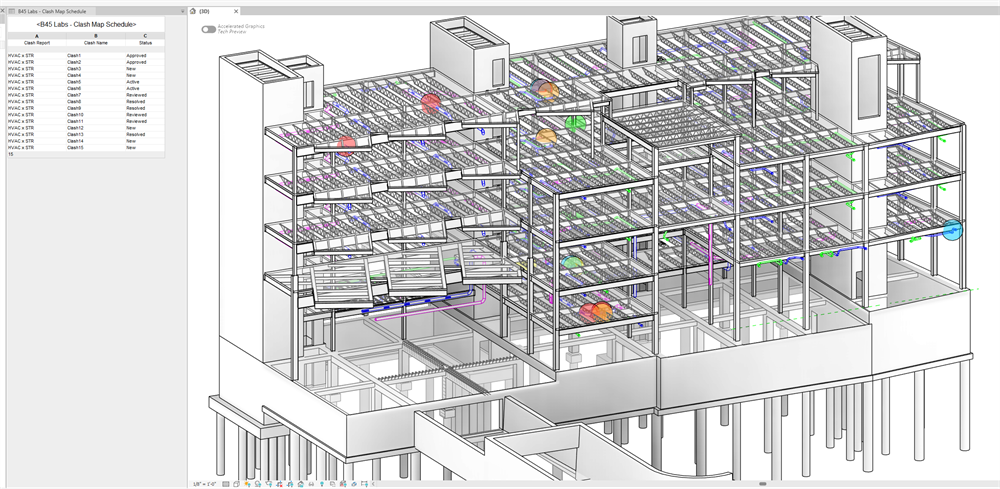
Vista 3D com esferas de clash coloridas em cada ponto de interseção
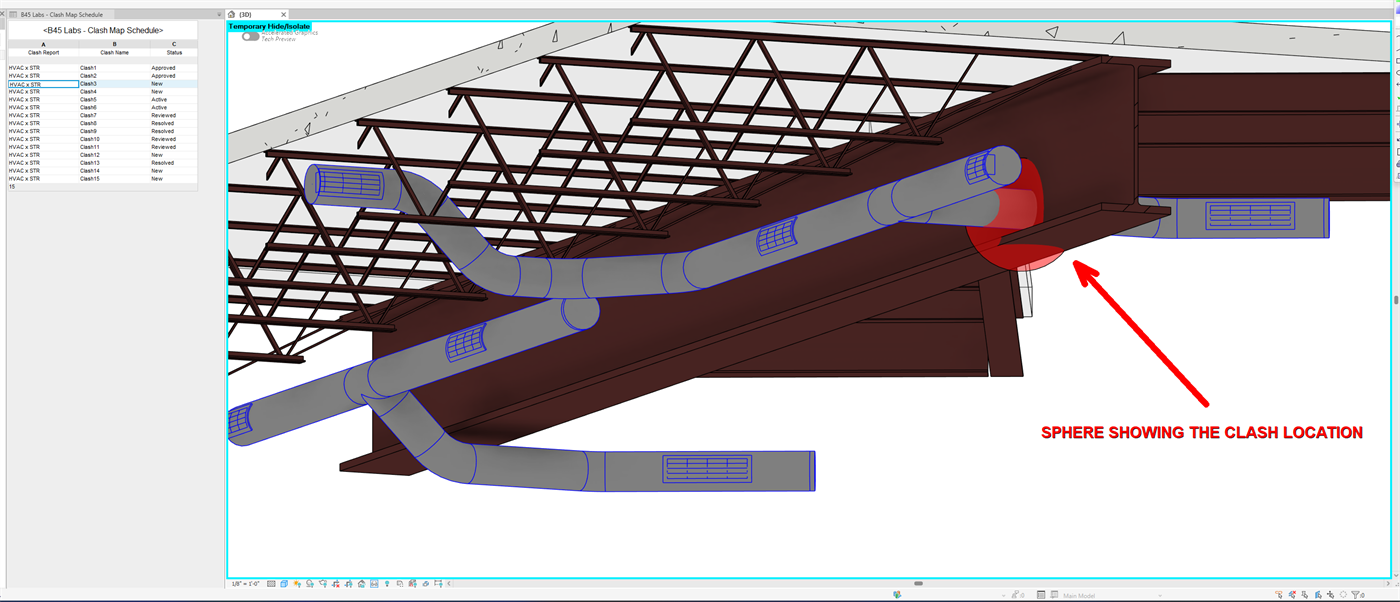
Detalhe do clash: uma esfera revisada no contexto do modelo
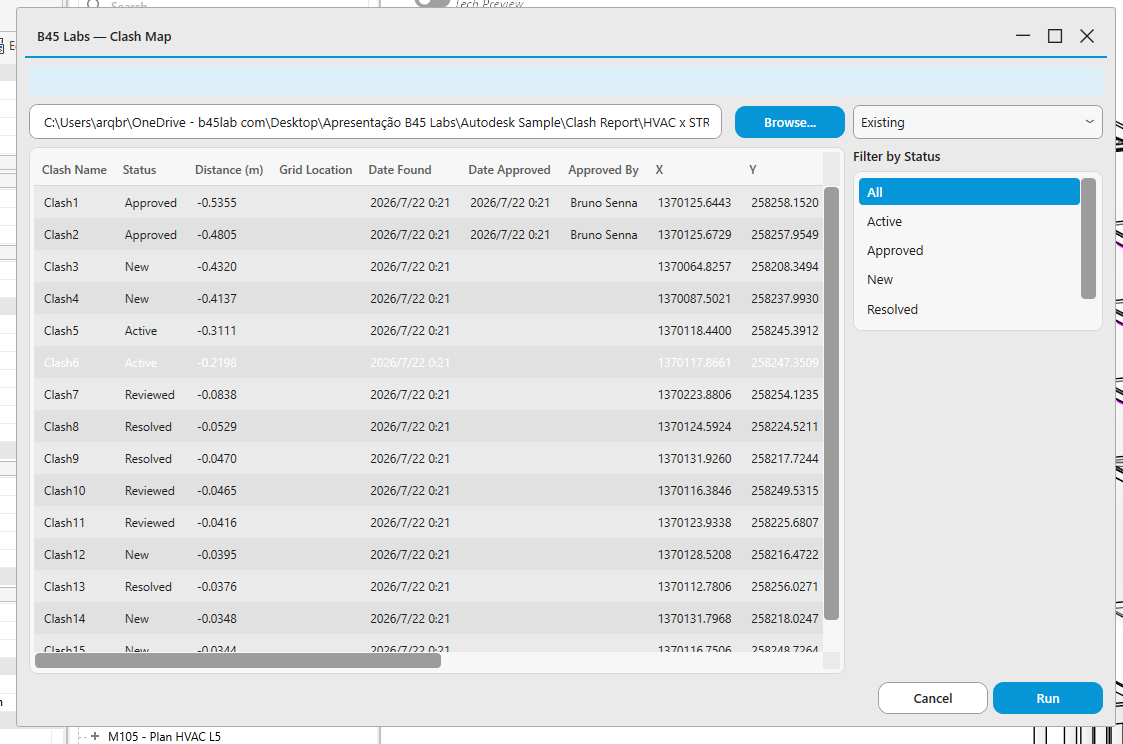
Janela de resultados do Clash Map com o schedule de clashes posicionados
Dicas & Notas
- Comece pelos status New e Active para focar nos clashes que ainda exigem ação e depois reexecute para os demais.
- Reexecutar reaproveita a mesma vista 3D e schedule e reaplica suas configurações, então dá para iterar sobre um relatório sem acumular vistas duplicadas.
- A família Clash_Sphere é carregada automaticamente se ainda não estiver no modelo — você só precisa do arquivo do relatório.
- A correção de True North é aplicada por padrão, então um relatório exportado em coordenadas shared/survey cai nas coordenadas de projeto do Revit.
Limitações
- O relatório precisa ser um .xlsx no estilo Navisworks, com colunas reconhecíveis de Clash Name e Status, além de uma coluna Clash Point ou colunas X/Y/Z separadas.
- As esferas são posicionadas no espaço 3D do modelo, não em folhas; um clash cujo status não tenha tipo Clash_Sphere correspondente é pulado.
- A inserção grava no modelo, então documentos somente leitura são recusados de imediato.