Verificar Saúde do Modelo
Visão Geral
O Verificar Saúde do Modelo faz uma auditoria somente leitura do modelo ativo. Ao abrir, ele varre o documento inteiro atrás de uma janela de progresso e então exibe um painel com duas seções: Informações do Modelo (nome, número, cliente e endereço do projeto, além de nome do arquivo, tamanho do modelo, versão do Revit e status de worksharing) e Visão Geral do Modelo, uma grade de contagens totais — cada uma com sua divisão usado/não utilizado — de vistas, legendas, schedules, folhas, famílias e tipos de família, grupos, elementos in-place, assemblies, worksets, templates de vista, filtros, design options, scope boxes, fases, total de elementos, avisos e links & importações. Um painel de Diagnóstico resume as duas coisas que mais costumam precisar de triagem: quão graves são os avisos do modelo e o que está pesando ao redor dele. Os cartões mais críticos são clicáveis e abrem detalhamentos, e o relatório completo é exportado para um arquivo de texto que leva o nome da sua empresa, a cor de destaque e o logotipo, depois que você os define no User Profile.
Informações do Modelo
Identidade e dados do arquivo: nome, número, cliente e endereço do projeto, além de nome do arquivo, tamanho do modelo, versão do Revit e status de worksharing, incluindo o caminho do central quando o modelo é compartilhado.
Visão Geral do Modelo
Contagens totais com divisão usado/não utilizado de vistas, legendas, schedules, folhas, famílias e tipos de família, grupos, elementos in-place, assemblies, worksets, templates de vista, filtros, design options, scope boxes, fases, total de elementos, avisos e links & importações.
Detalhamentos (clique num cartão)
- Vistas — cada vista detalhada por tipo (plantas, cortes e assim por diante) com totais e contagens em folha vs. não utilizadas.
- Schedules — grupos de schedule (schedules, material takeoffs, sheet lists) com contagens em folha vs. não utilizadas.
- Elementos — contagem de elementos por categoria.
- Links & Importações — links Revit, links CAD, imagens, PDFs, point clouds e coordination models.
- Avisos — cada aviso do Revit, expansível até os elementos afetados, com Destacar no modelo e Atualizar após a correção.
Diagnóstico
Duas barras que respondem "por onde eu começo?". A barra de avisos classifica cada aviso contra um catálogo curado e divide o total em Critical, Important, Noise e Uncatalogued, então um modelo com dois mil avisos passa a dizer quantos realmente importam. Avisos que o catálogo ainda não conhece aparecem como Uncatalogued, em vez de serem chutados. A barra de Model Size decompõe o que está ao redor do modelo: vínculos e imagens medidos pelos bytes reais em disco, e o peso de exportação das famílias, que fica em zero até você rodar um Deep Scan.
Como usar
- Na aba B45 Labs | Coordination, abra o painel QA/QC e clique em Verificar Saúde do Modelo.
- Uma janela de progresso varre todo o modelo; em seguida o painel abre com as seções Informações do Modelo e Visão Geral do Modelo preenchidas.
- Leia os cartões da Visão Geral — cada um mostra um total e sua divisão usado/não utilizado (vistas em folhas vs. vistas não utilizadas, famílias não utilizadas, elementos in-place e assim por diante). O cartão de Avisos fica vermelho quando o modelo tem algum.
- Leia o painel de Diagnóstico: a barra de avisos divide os avisos do modelo em Critical, Important, Noise e Uncatalogued, e a barra de Model Size mostra o que está contribuindo com peso — vínculos, imagens e o peso de exportação das famílias.
- Clique em um cartão — Vistas, Schedules, Elementos, Links & Importações ou Avisos — para abrir o detalhamento correspondente.
- No detalhamento de Avisos, expanda um aviso para ver os elementos afetados, destaque-os no modelo e atualize a lista depois de corrigi-los.
- Clique em Exportar para salvar o relatório completo como arquivo de texto, ou abra o relatório detalhado para lê-lo ali mesmo.
Capturas de Tela
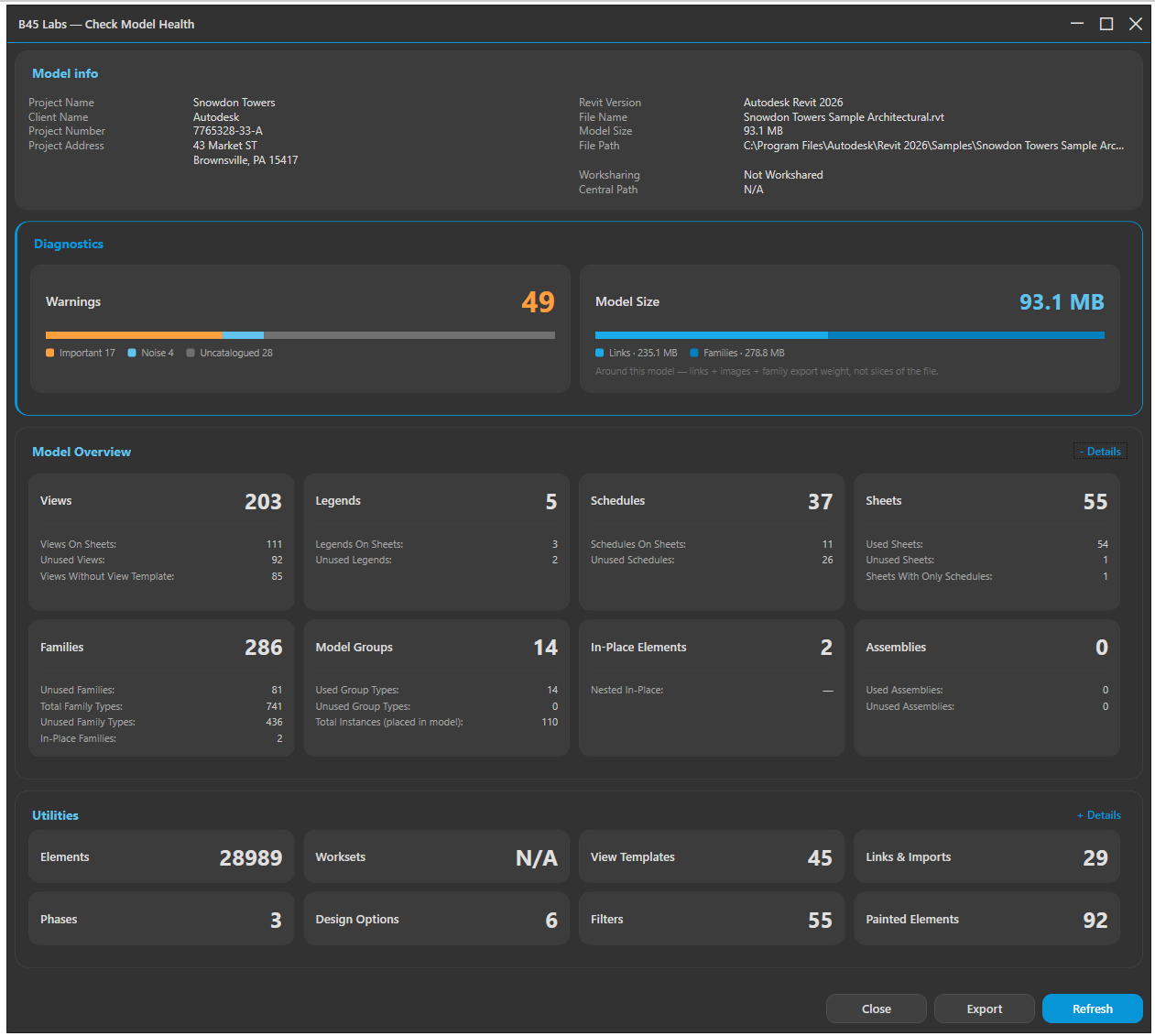
Dashboard: Informações e Visão Geral do Modelo
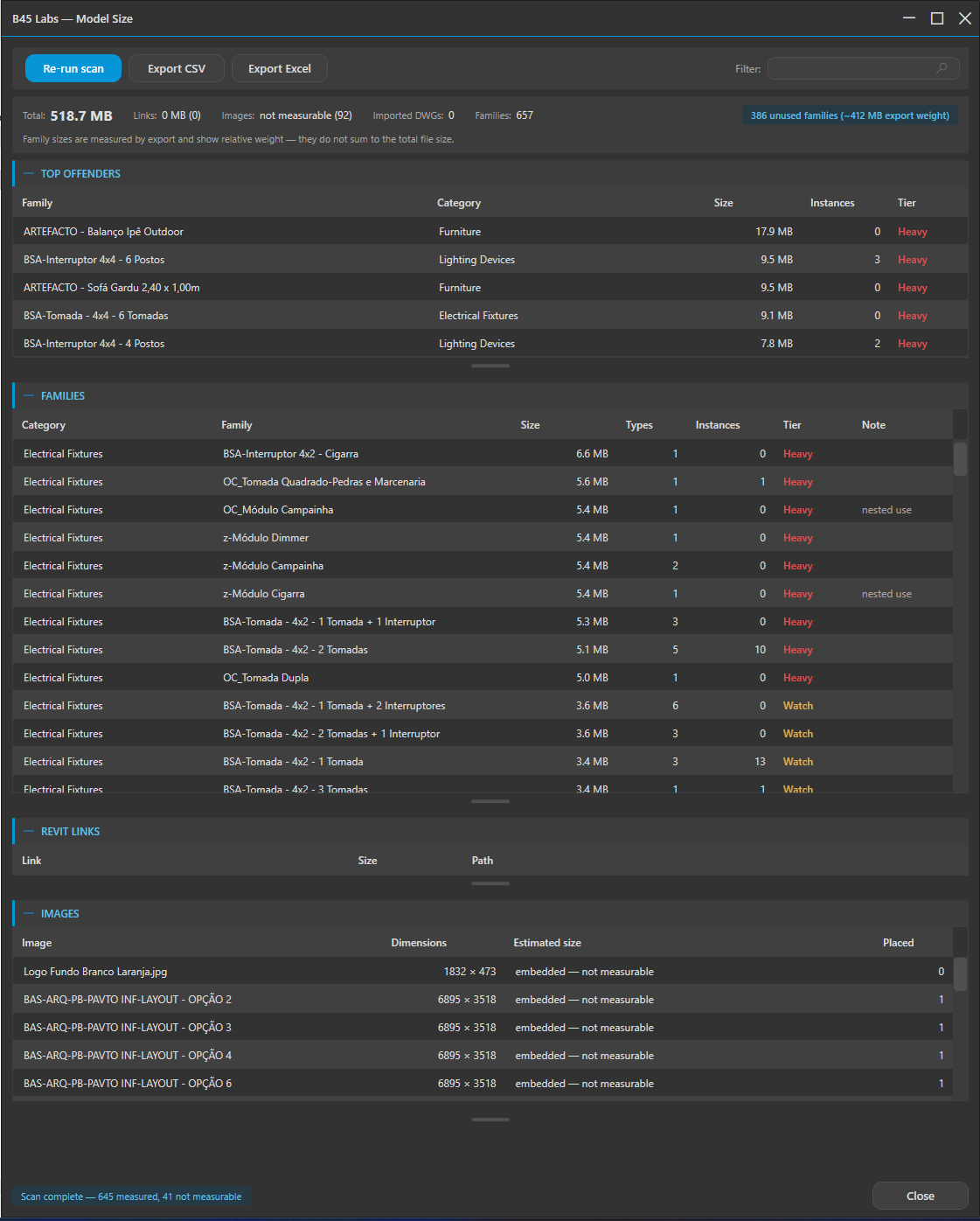
Model Size: detalhamento dos maiores contribuintes
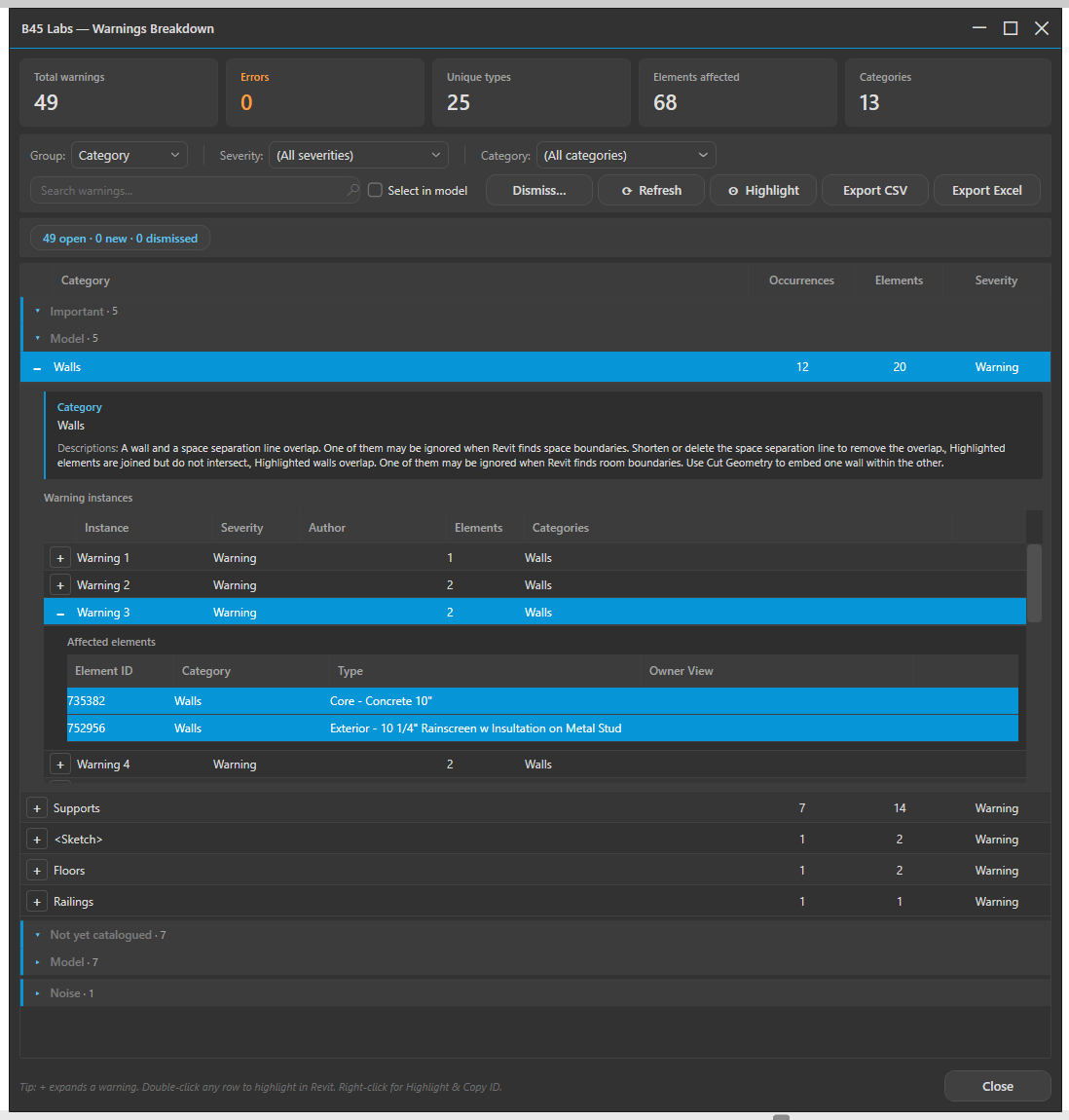
Detalhamento de Avisos com triagem por severidade
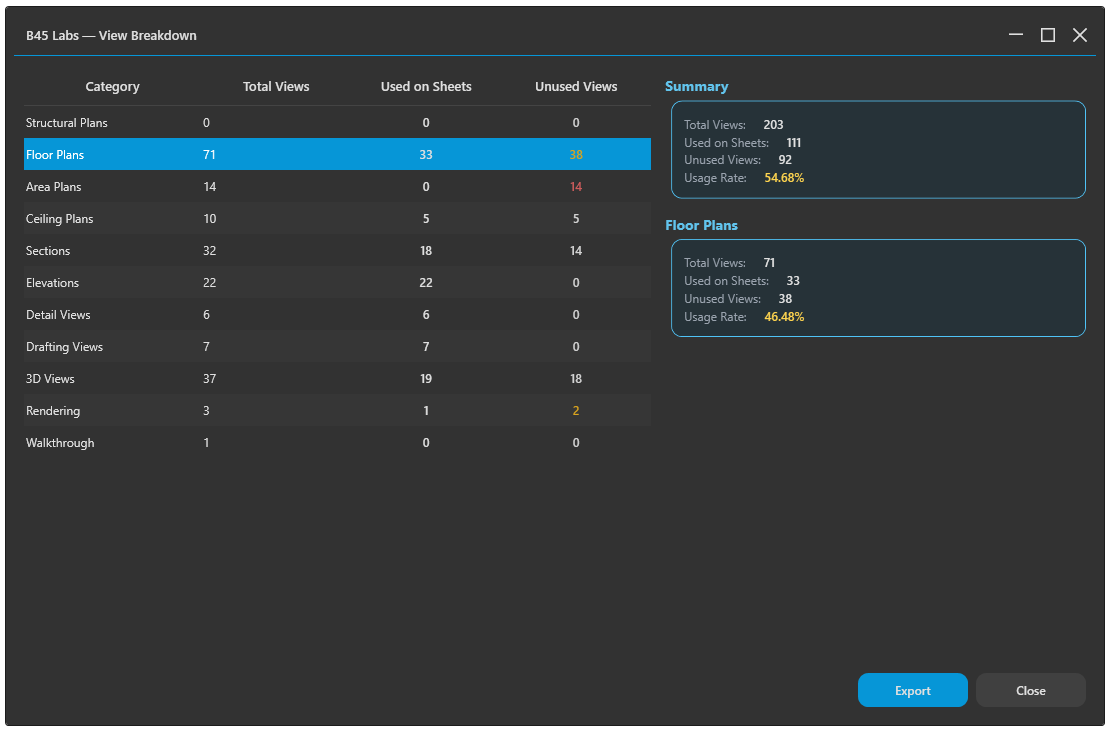
Detalhamento de Vistas
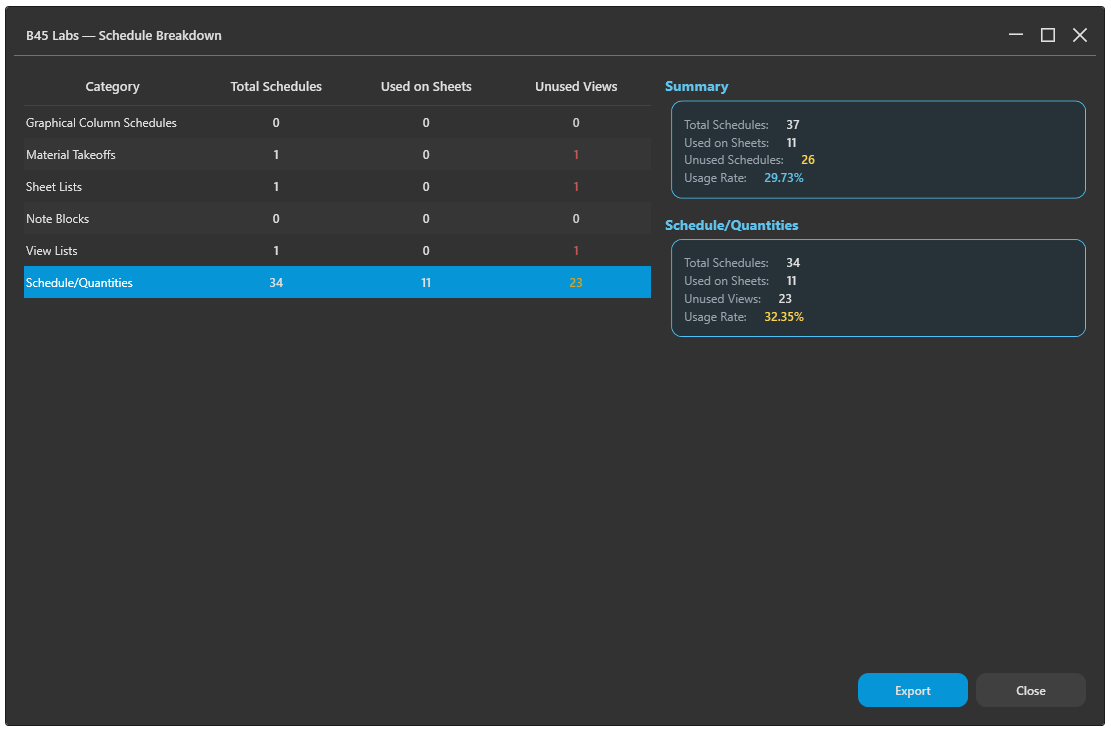
Detalhamento de Schedules
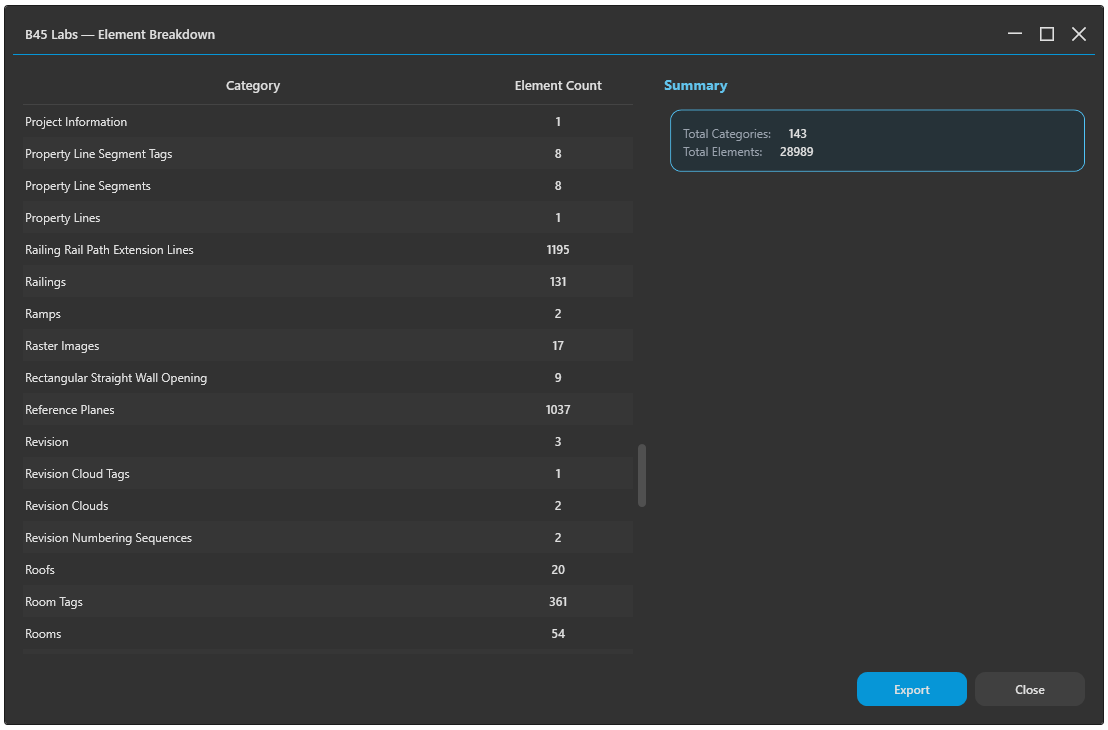
Detalhamento de Elementos
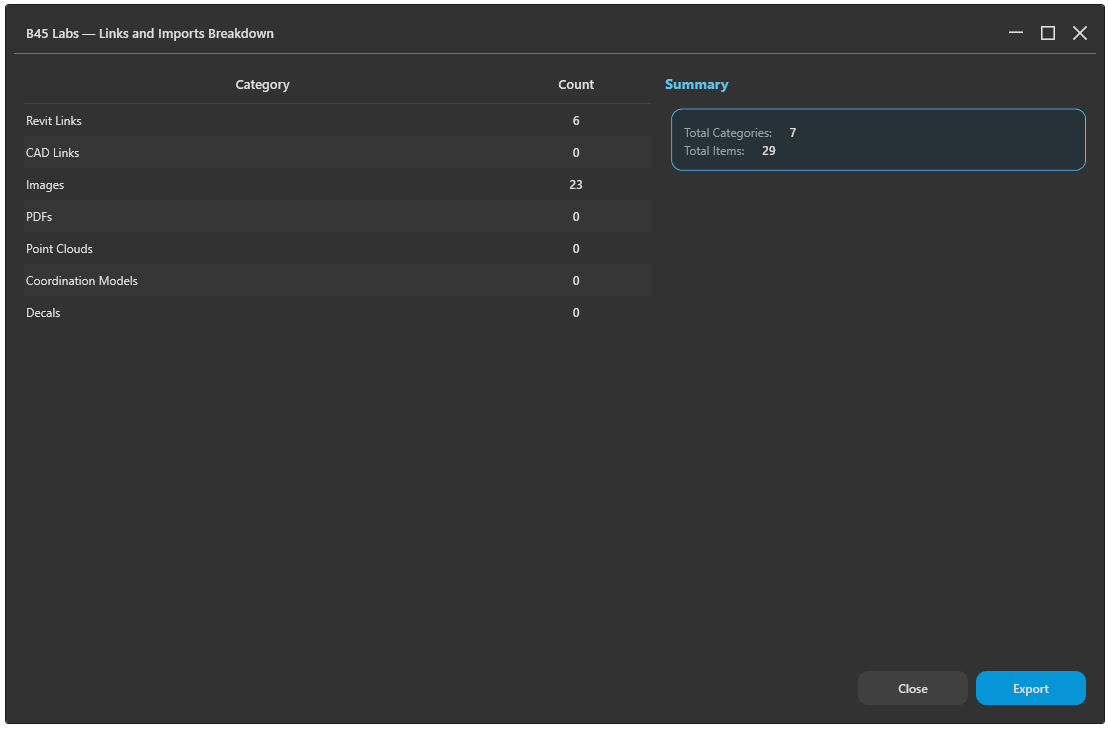
Detalhamento de Links & Importações
Dicas & Notas
- Rode antes de uma entrega ou marco de coordenação: vistas, famílias e templates não utilizados, além da contagem de avisos, são os sinais mais rápidos de inchaço do modelo.
- O detalhamento de Avisos é o único painel interativo — use Destacar para pular até os elementos problemáticos, corrija-os e depois Atualize para confirmar que a contagem caiu, sem reabrir o comando.
- Qualquer aviso deixa o cartão de Avisos vermelho, enquanto zero o mantém neutro, então ele funciona como um farol de saúde num relance.
- Elementos in-place e famílias carregadas não utilizadas são as duas contagens que vale levar a zero por desempenho e tamanho de arquivo.
- Defina o nome da sua empresa, a cor de destaque e o logotipo uma única vez no User Profile e todos os relatórios que este comando exporta passam a levá-los, junto com os relatórios do Check Coordinates, Check Parameters, Export Worksets, Model Progress, Clash Report Converter e Model Report Card.
Limitações
- Somente leitura — ele reporta o modelo, mas nunca o modifica.
- Audita apenas o modelo hospedeiro; os links Revit carregados são contados, mas seu conteúdo não é varrido.
- O painel é um retrato tirado na abertura — rode o comando de novo para re-escanear após mudanças (o detalhamento de Avisos tem sua própria atualização).
- A barra de Model Size mede o que cerca o modelo, não fatias do arquivo .rvt. Vínculos e imagens são arquivos externos, então a barra pode somar mais do que o modelo hospedeiro pesa em disco.